 DAVID ŠAUER
DSBackupGUI
DSBackupGUI je grafické prostředí pro program DSBackup. Pomocí tohoto programu je možné vytvořit nebo upravit zálohovací úlohu. Je možné i zálohovací úlohu spustit. Není tedy třeba pro spuštění úloh pracovat s příkazovým řádkem.
V horní části formuláře jsou ikony pro načtení souboru úlohy, uložení souboru úlohy a uložení souboru úlohy pod novým jménem. Dále je tam ikona se zelenou šipkou. Ta spustí zálohu. Ikona s modrou šipkou spustí vynuceně plnou zálohu – Full. (parametr pro DSBackup /full) Pokud je zaškrtnuto Vypnout, tak po vykonání zálohy se počítač vypne. (parametr pro DSBackup /shutdown) Pokud je zaškrtnuto Hibernace tak po vykonání zálohy se počítač uvede do režimu hibernace. (parametr pro DSBackup /hibernation) Hibernace a vypnout zároveň nedává smysl, počítač se v tomto případě uvede do stavu hibernace. Pokud je zaškrtnuto Neodesílat email, tak se potlačí odeslání emailu s logem i v případě, že by v nastavení úlohy byl požadavek o odeslání emailu. (parametr pro DSBackup /disable_email)
Ikonka vpravo nahoře umožní otevřít plánovač úloh systému Windows. V kterém je možné nastavit automatické spouštění zálohovacích úloh. Ikonka vedle se zeleným křížem přidá zálohovací úlohu do naplánovaných úloh. Následně se otevře plánovač úloh, kde je vhodné upravit parametry úlohy.
Hlavní formulář programu má několik záložek. Všechny záložky jsou popsány níže.
Záloha
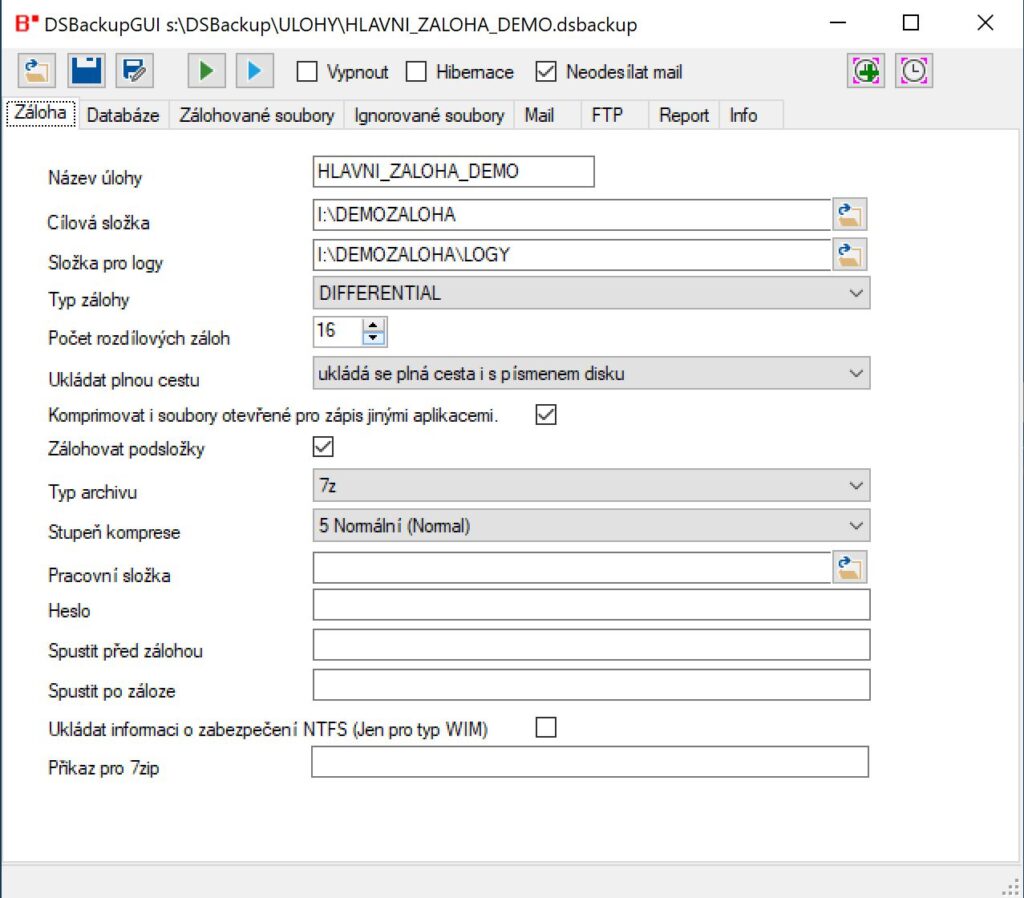
Název úlohy – Z tohoto názvu se generuje název záložnách souborů. Doporučuji volit krátký jasný název.
Cílová složka – kam se ukládají soubory se zálohou.
Složka pro logy – Kam se ukládají logy.
Typ zálohy – Plná (FULL) nebo Rozdílová (DIFFERENTIAL). Plná znamená, že se vždy zálohuje vše. Rozdílová znamená, že se zazálohují rozdíly proti poslední plné záloze. K obnově z rozdílové zálohy je potřeba rozdílová a plná záloha.
Počet diferenciálních záloh – Po kolika rozdílových zálohách se udělá plná záloha.
Ukládat plnou cestu – volba jestli se má ukládat cesta k zálohovaným souborům. Pro běžnou zálohu doporučuji volbu: ukládá se plná cesta i s písmenem disku
Komprimovat i soubory otevřené jinými aplikacemi – V případě zaškrtnutí zazálohuje i soubory, které jsou otevřeny jinou aplikací. Zde je potřeba počítat s tím, že soubor otevřený jinou aplikací může být v nějakém stavu nevhodném pro zálohu. Většinou je vhodnější, když otevřený soubor je nahlášen jako chyba při záloze.
Zálohovat i podsložky – určuje jestli se mají zálohovat i podsložky v cestách, které budou vybrány na záložce Zálohované soubory.
Typ archivu – Je možné typ archívu. Doporučuji 7z, případně zip.
Stupeň komprese – čím vyšší stupeň tím delší čas komprimace a menší velikost výsledného souboru.
Pracovní složka – pokud není vyplněno, tak používá standardní pracovní složku Windows.
Heslo – Heslo archivu, pokud je požadováno, aby záloha byla zaheslovaná. Heslo se v nastavení úlohy ukládá v čitelném tvaru.
Spustit před zálohou – před zálohou je možné spustit nějaký program.
Spustit po záloze – po záloze je možné spustit nějaký program.
Ukládat informaci o zabezpečení NTFS – je možné použít jen pro typ zálohy WIM. Pro běžnou zálohu nedoporučuji tento typ zálohy používat.
Příkaz pro 7zip – zde je možné vložit příkaz nebo přepínač pro 7zip. Například pro rozdělení záloh na určité velikosti.
DATABÁZE
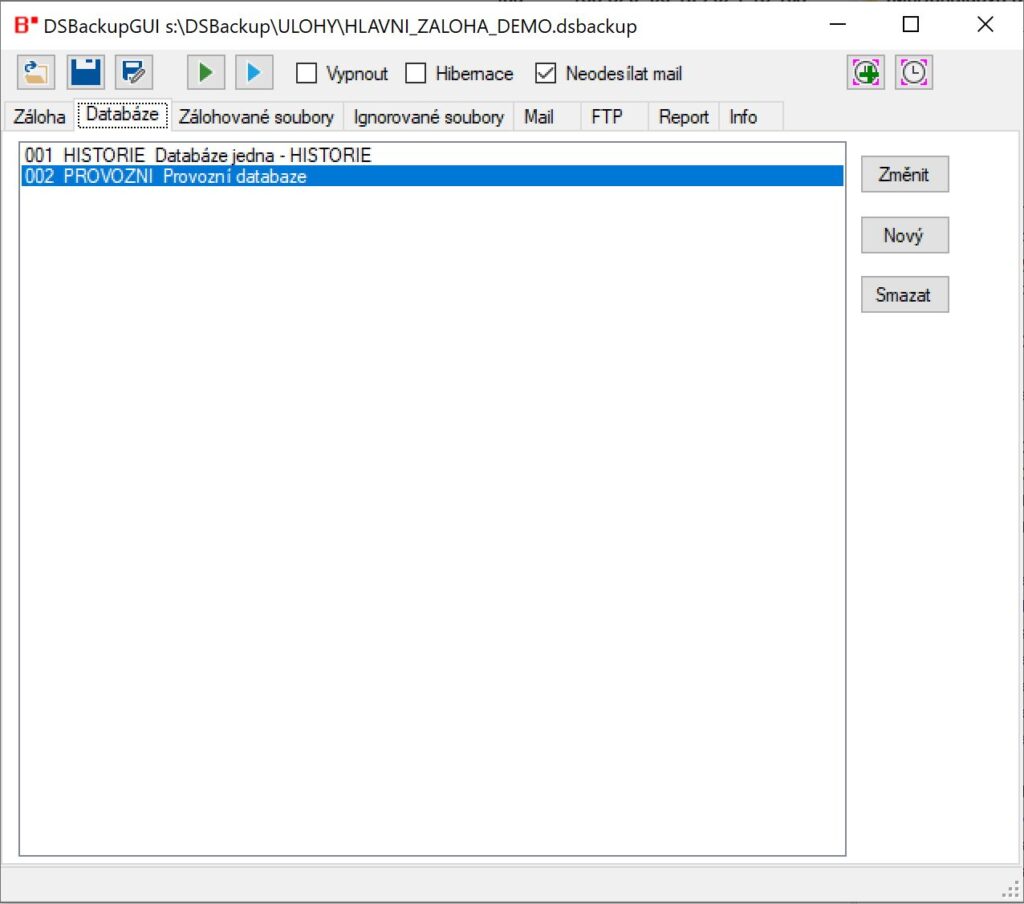
Je možné zálohovat SQL databáze.
Databáze se mohou zálohovat za chodu bez odstavení SQL serveru. S databází se při tom může pracovat.
Je použit zálohovací mechanismus příslušného SQL serveru. Je třeba mít na mysli, že cesta k zálohovanému souboru je v závislosti na typu SQL serveru většinou z pohledu serveru.
Soubor se zálohou databáze je pak třeba přidat do zálohovaných souborů.
Zálohované soubory
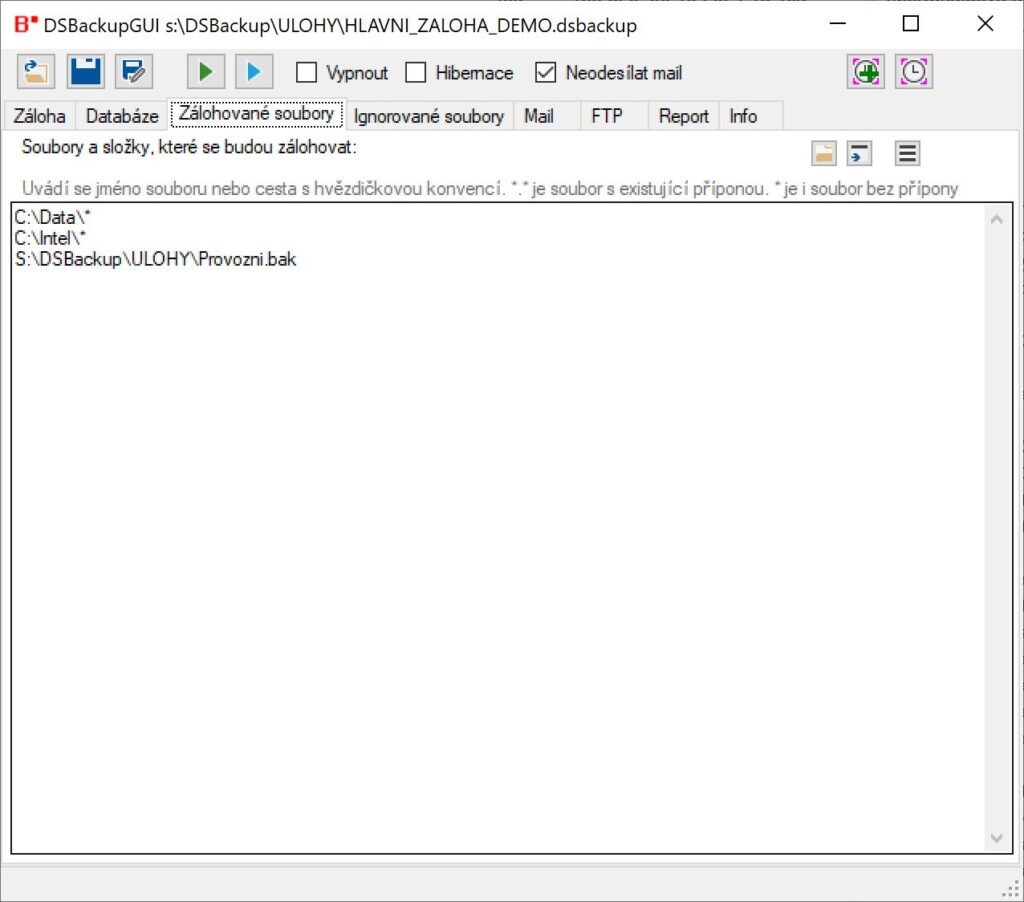
Zde je třeba vybrat soubory nebo složky, které budou zálohovány. Na jeden řádek jeden soubor nebo cestu s maskou.
Pro masku se nepoužívá *.* ale * Jedná se o syntaxy programu 7zip.
To jestli se budou zálohovat i podsložky se volí na kartě záloha.
Je třeba mít na paměti, že pokud se záloha bude spouštět pomocí naplánovaných úloh pod jiným uživatelským účtem, tak nemusí být přístup k souborům, ke kterým má přístup uživatel pod kterým se záloha nastavuje.
Poznámka: Tento seznam se ukládá do souboru ve stejné složce jako je uloženo nastavení úlohy, ale na konci názvu souboru má „-listfile.txt“
Ignorované soubory
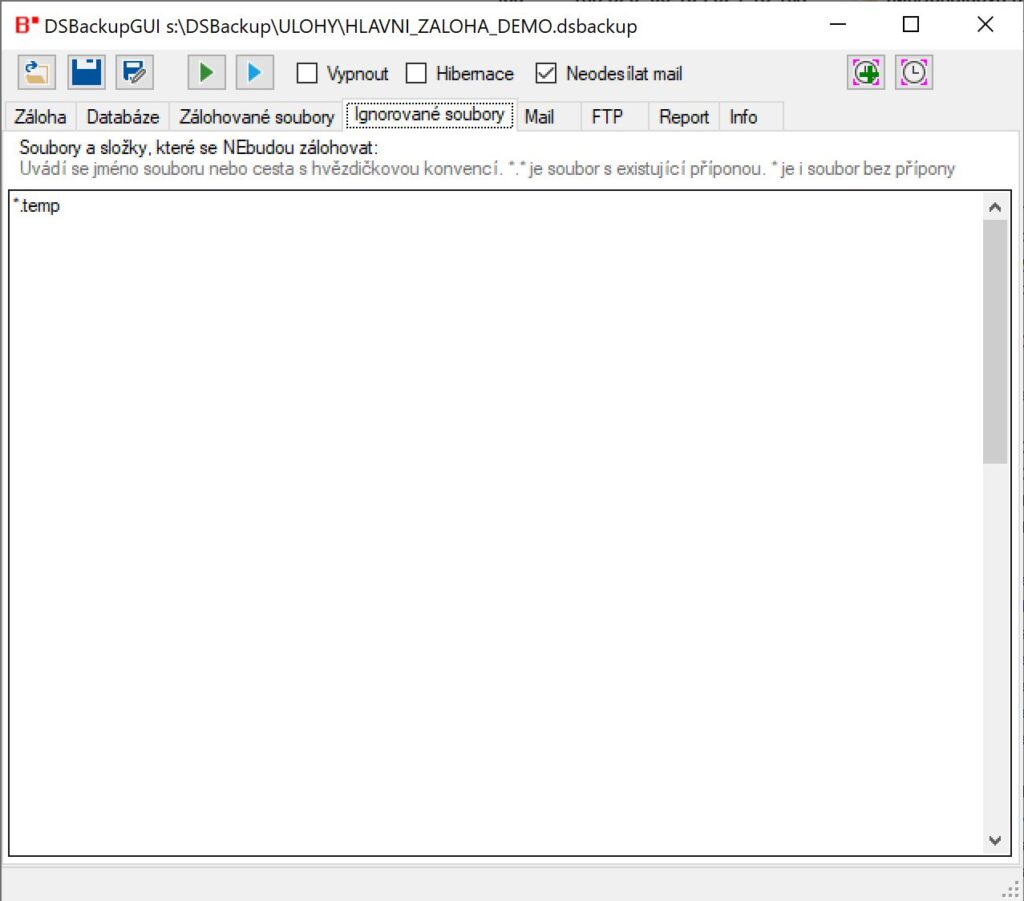
Zde je třeba vybrat soubory nebo složky, které budou zahrnuty do zálohy na záložce Zálohované soubory, ale chce je ignorovat a do zálohy nezahrnovat. Příkladem mohou být například soubory *.bak
Poznámka: Tento seznam se ukládá do souboru ve stejné složce jako je uloženo nastavení úlohy, ale na konci názvu souboru má „-exclude.txt“
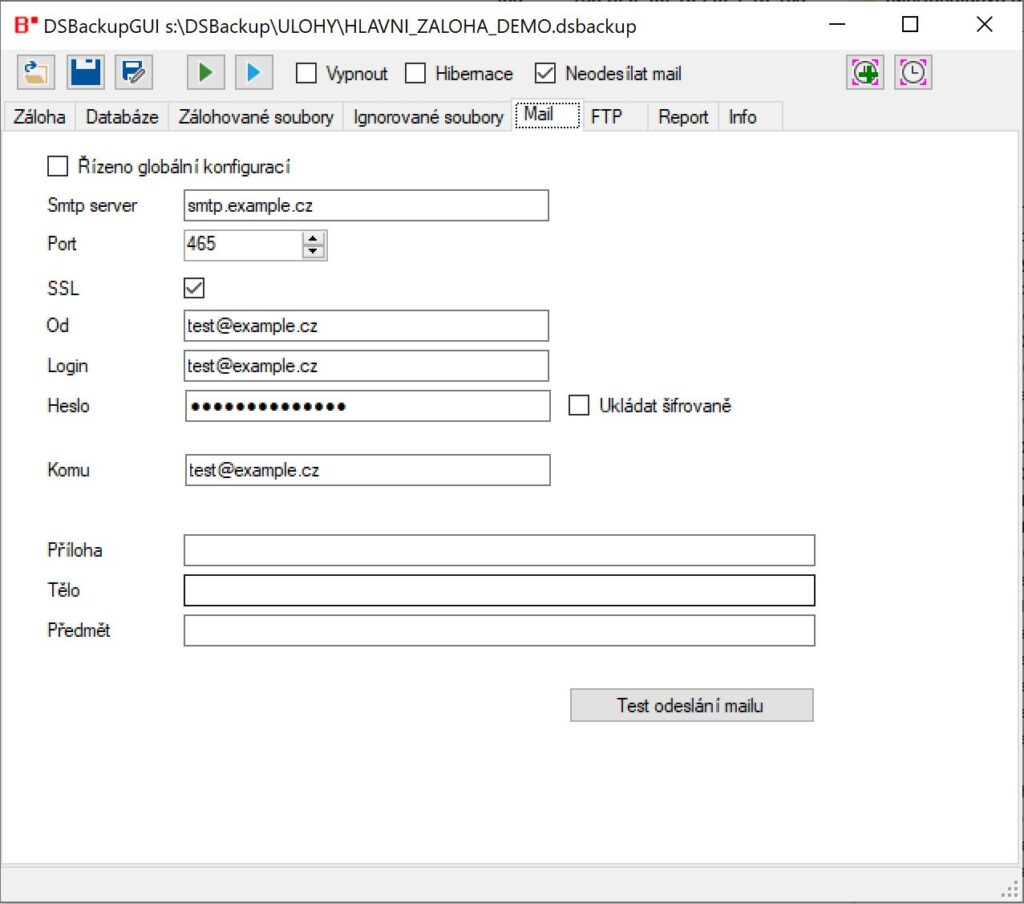
Na této záložce se nastavují parametry SMTP serveru, pokud má DSBackup odesílat maily s logy nebo s chybovým hlášením.
Pokud je zvoleno „Řízeno globální konfigurací“, tak se nastavení SMTP serveru bere ze souboru dsbackup.ini. To je vhodné použít pokud je zálohovací úloh více a bylo by zbytečné konfigurovat SMTP server v každé úloze.
Volba u hesla „ukládat šifrovaně“ způsobí, že heslo je do nastavení úlohy ukládáno v nečitelné podobě.
Položky Příloha, Tělo a Předmět jsou určeny pro speciální případy. Pro běžné použití je vhodné tyto položky nechat nevyplněné.
FTP
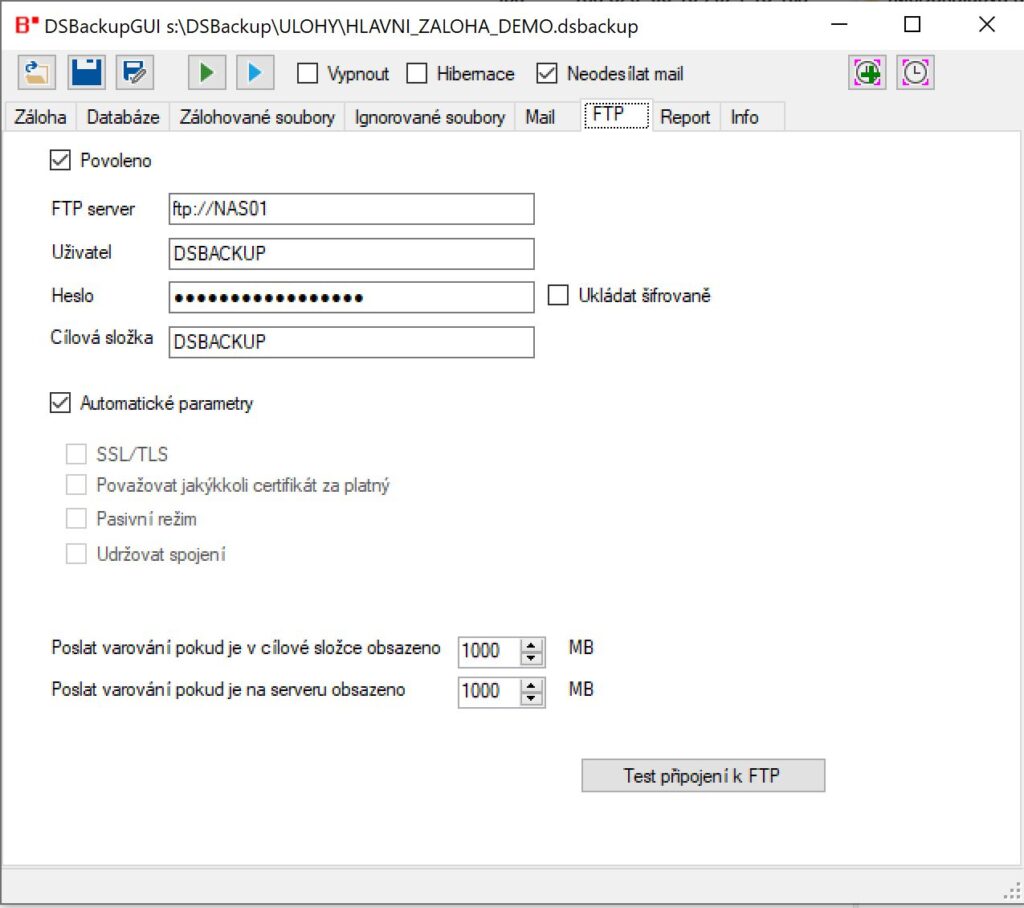
Zálohu můžeme následně nahrát na FTP server.
Je vhodné, aby účet kterým se program přihlašuje k FTP serveru měl minimální potřebná práva. Neměl by tedy mít možnost přistupovat do jiných složek. Není ani vhodné aby měl možnost mazat nebo modifikovat soubory na FTP serveru.
Lze nastavit varování při obsazení cílové složky na FTP serveru nebo obsazení celého FTP serveru.
Pokud varování nechceme posílat, tak se nastaví 0.
Pro zjištění obsazenosti FTP serveru je nutné projít celý FTP server a spočítat velikost. Je tedy třeba zvážit jestli je toto nezbytné.
Varování je možné jen na základě toho kolik je obsazeno. Vhodnější by pochopitelně bylo aby zjišťoval kolik je ještě volného místa na FTP serveru. Ale vzhledem k množství typů FTP serverů není k dispozici univerzální možnost jak zjistit kolik je místa k dispozici.
Report
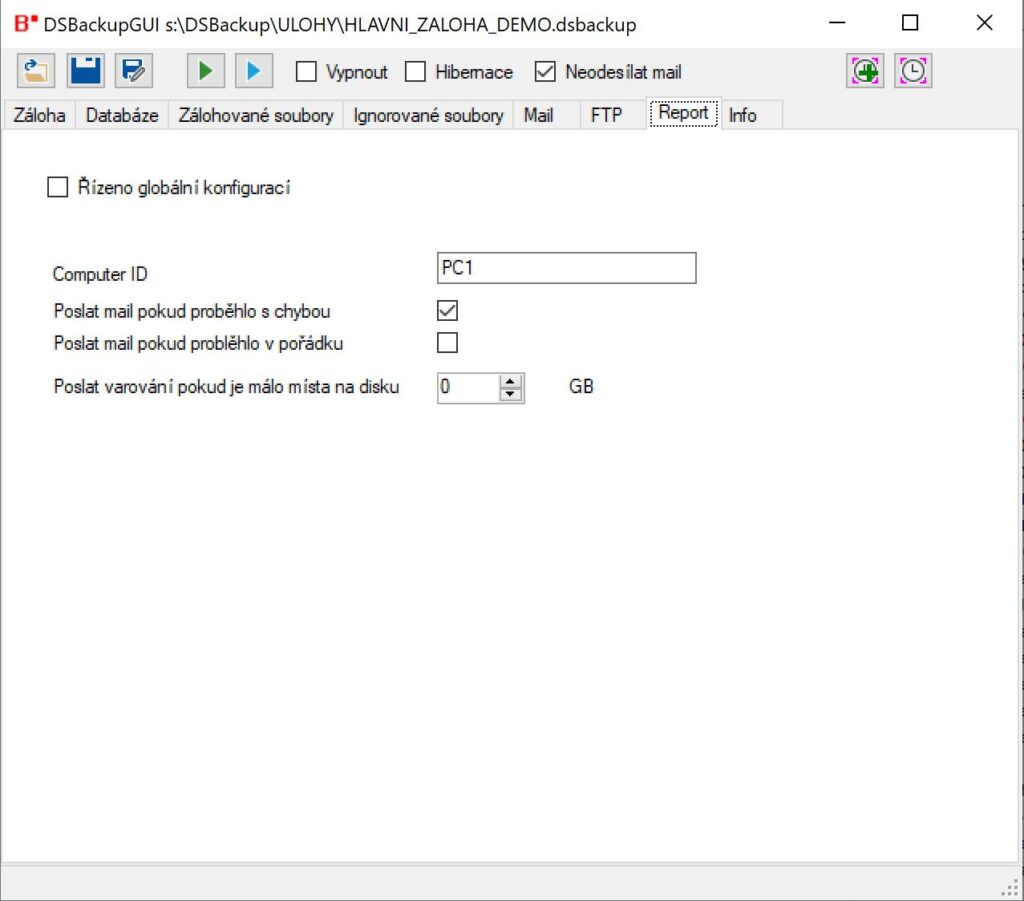
Computer ID – zde se vyplňuje jedinečné jméno počítače, které je vloženo do Subjectu mailu.
Poslat mail pokud proběhlo s chybou – pošle mail pokud záloha proběhla s chybou.
Poslat mail pokud proběhlo v pořádku – pošle mail pokud záloha proběhla v pořádku.
Poslat varování pokud je málo místa na disku – pošle mail pokud je na disku kam se ukládá záloha méně místa než je zvoleno. Kontrola místa probíhá po proběhnutí zálohy.
INFO
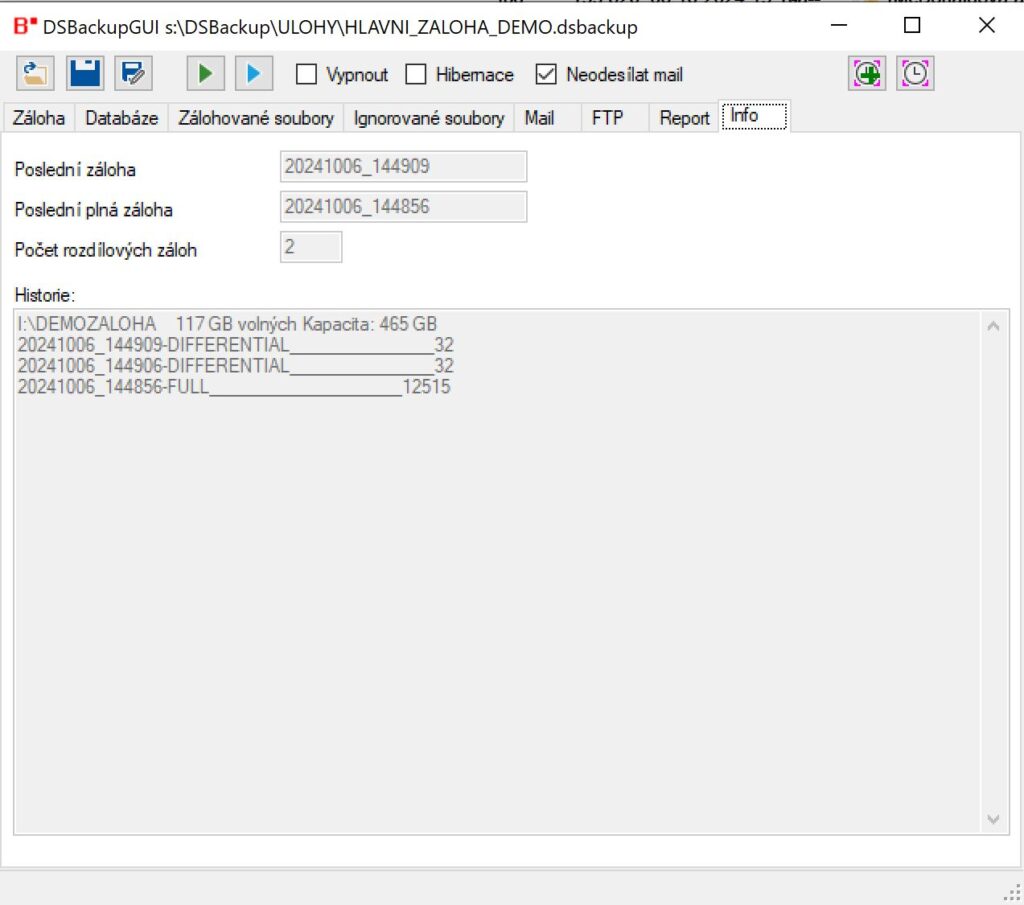
Zobrazuje informaci o proběhlých zálohách
SHADOW_COPY – Stínová kopie
Tato funkce umožnuje provést zálohu pomocí stínové kopie.
Funkce pracuje tak, že na začátku zálohy vytvoří stínovou kopii. Tuto stínovou kopii namapuje do určité složky jako symlink. Pokud tedy chceme například zálohovat ze stínové kopie složku c:\zalohovat tak nastavíme například:
disk=c
target_folder=c:\SHADOW_DISK\C
Následně zálohujeme:
c:\SHADOW_DISK\C\zalohovat
Pro tuto funkci musí být dsbackup spuštěn jako Správce (Například: Pravé tlačítko myši a Spustit jako správce), jinak vytvoření selže a vrátí chybu.
Stínové kopie po skončení zálohování odstraní. Pokud by došlo k nestandardnímu ukončení, tak se stínová kopie sama odstraní po restartu počítače.
Příklad:
[SHADOW_COPY]
enabled=true
disk=c;d
target_folder=c:\SHADOW_DISK\C;c:\SHADOW_DISK\D
Poznámky:
enabled – jestli je funkce povolena
disk – disk nebo seznam disků oddělených středníkem, pro které se budou vytvářet stínové kopie
target_folder – složka nebo seznam složek oddělených středníkem které se budou mapovat jako symlinky
Počet parametrů disk a target_folder musí být shodný, 1. parametr z každého odpovídá tomu jak se se mapuje. Atd.
FTP_FROM – Z FTP
Tato funkce umožnuje zálohovat soubory z FTP serveru. Je určena zejména pro zálohu webových stránek a podobně. Záloha funguje tak, že je vytvářena lokální kopie a ta se synchronizuje dle FTP. První záloha trvá déle pokud je to velký objem dat (větší web). I desítky minut. Další záloha je velmi rychlá, pokud nedochází k velkým změnám na FTP. Stáhne se seznam souborů a porovnají se časy a stáhnou se ty, které ještě nejsou staženy a případně ty, které se změnily. Například na instalaci WordPressu to trvá několik minut. Funkce nemaže na lokální kopii soubory, které by případně z webu byly smazány – funkce dělá přírustkovou synchronizaci z FTP na lokální kopii. Následně je doporučené lokální kopii zálohovat do komprimovaného souboru.
Poznámka:
Může nastat, že při první záloze bude přerušeno spojení s FTP serverem. Zejména pokud se jedná o velmi rozsáhlé weby je souborů velké množství a FTP server klienta odpojí. V tom případě spusťte zálohu opakovaně. DSBackup si postupně vytvoří lokální kopii.
Příklad:
[FTP_FROM]
enabled_001=true
server_001=ftp://example.com
user_001=UserLogin
password_001=UserPassword
password_encrypted_001=false
auto_connect_001=true
keep_alive_001=false
ssl_001=false
passive_001=false
validate_any_certificate_001=false
ftp_path_001=example.eu/public_html/domains/domain1.cz/www
ftp_recursive_001=true
ignore_files_001=ignoredirectory1;ignoredirectory2;ignoredirectory3
local_path_001=C:\ZalohaAktualni\FTP\domain1.cz\www
Poznámky:
- Zdrojových účtů může být více. V tom případě se všechny údaje budou opakovat s dalšími pořadovými čísly. (001,002,003..)
- ftp_path_001 – je zdrojová složka na FTP serveru
- ftp_recursive_001 – jestli se mají zálohovat i všechny podsložky
- ignore_files_001 – zde můžeme nastavit, které složky nebo soubory budou ignorovány. Pokud jich bude více, tak se oddělují středníkem.
- local_path_001 – složka na lokálním disku do které se ukládají stažené soubory.
WEB_BACKUP_SQL
Tato funkce umožnuje provést zálohu databází mySQL z webového serveru. Pokud databáze na webserveru umožní přístup zvenčí, tak použijte funkci zálohování SQL databáze. Tuto funkci použijte pouze pokud databáze neumožnuje přístup zvenčí.
Výhoda tohoto řešení před použitím například pluginu pro WordPress je, že tato funkce zakáže zazálohovat libovolnou databázi.
Funkce pracuje tak, že spustí PHP skript na webu, který vytvoří zálohu nebo zálohy. Následně je vhodné tyto zálohy zazálohovat stažením přes PHP.
Na web serveru je potřeba vytvořit složku, v které bude PHP skript. Složku je možné pojmenovat libovolně. V instalaci je po názvem: dsbackup_sql_78457895425
Ve složce musí být:
dsbackup_sql_config.php – Zde je potřeba nastavit parametry !!
dsbackup_sql.php – Zde neprovádějte žádné změny
.htaccess – Zde je vhodné nastavit IP adresy z kterých je povoleno skript spustit
Na web serveru je potřeba vytvořit složku, do které se budou ukládat zálohy. Složku je možné pojmenovat libovolně. V instalaci je po názvem: dsbackup_sql Ideální je, aby tato složka byla mimo prostor, který může zobrazit web. Do této složky je NUTNÉ !!!! zakázat přístup z webu. Pokud to neuděláte, tak libovolný návštěvník může stáhnout zálohy databází. Jednou z možností je pomocí .htaccess s řádkem: Deny from all
Ověřte, že se do složky prohlížečem nedostanete! Ověřte, že nelze zobrazit soubor index.html z této složky!
Vždy po změně konfigurace a poté průběžně během provozu je nutné kontrolovat správnost prováděných záloh. Doporučuji pravidelně ověřovat, zda lze vygenerované SQL soubory bez chyb importovat zpět do databáze a data tak úspěšně obnovit.
Příklad:
[WEB_BACKUP_SQL]
enabled=true
url=https://www.example.cz/dsbackup_sql_78457895425/dsbackup_sql.php
token=ZdeZadejteToken
Poznámky:
enabled – jestli je funkce povolena
url – url skriptu php
token – token musí být shodný s tokenem v nastavení PHP skriptu
POZOR:
Kontrola z prohlížeče
Toto nesmí být vidět z žádné IP adresy:
www.example.cz/dsbackup_sql
www.example.cz/dsbackup_sql/index.html
www.example.cz/dsbackup_sql_78457895425
Toto má vrátit chybovou hlášku:
špatný token – z povolené IP z jiné IP nesmí být vidět!
www.example.cz/dsbackup_sql_78457895425/dsbackup_sql.php
Poznámka:
PHP skripty nejsou součástí standardní instalace.
MONITOR_FILES
Tato funkce umožnuje kontrolovat změny souborů a složek. Tím upozornit například na aktualizaci nějakého programu. Smazání nebo modifikaci souboru. Vhodné použití je například pro hlídání změn dokumentů, které se mění vyjímečně.
Kontrolovat změny je možné podle atributů nebo podle obsahu.
Je možné nastavení aby některé změny ohlásil jako chyby, ale zároveň považoval za nové hodnoty.
Zatím nelze nastavit přes DSBackupGui!! Nastavení se musí provést manuálně:
Pokud úloha obsahuje sekci [MONITOR_FILES] a položku: enabled=true
Pak hledá soubor jmenoulohy-monitorfiles.csv
Jedná se o CSV soubor následují struktury:
„Filename;Length;Length_;Attributes;Attributes_;CreationTime;CreationTime_;LastWriteTime;LastWriteTime_;LastAccessTime;LastAccessTime_;Subdir;Subdir_;Files;Files_;Hash;Hash_“;
Kdy za sloupcem s hodnotou následuje podmínka pro porovnávání hodnoty
První znak této hodnoty:
= musí zůstat
+ může se zvětšovat, aniž by to byla chyba, pouze pro velikost, počet souborů, počet podsložek
– může se zmenšovat, aniž by to byla chyba, pouze pro velikost, počet souborů, počet podsložek
* údaj nekontrolujeme
Druhý znak:
x údaj je neměnný
# údaj se po chybě změní
Pro vytvoření nebo doplnění souboru stačí přidat řádek s názvem souboru nebo složky. Při dalším spuštění se zkontroluje, zda má soubor v prvním řádku hlavičku. Pokud ji nemá, tak řádek s hlavičkou doplní. Hlavička se nesmí modifikovat!
Při dalším spuštění se doplní aktuální hodnoty a výchozí podmínky pro kontrolu.
Soubory je možné přidat i pomocí masky. Pak se vyhledají všechny soubory, které odpovídají masce a ty se doplní. Přidává i složky a soubory v podsložkách. Teoreticky je možná přidat například c:\*.* Ale je potřeba počítat s tím, že přidání ale i kontrola bude trvat velmi dlouho!
V sekci [MONITOR_FILES] mohou být položky, které určují výchozí hodnoty porovnání pro nově přidané souboru a složky:
default_confition_length==x
default_confition_attributes==x
default_confition_creationTime==x
default_confition_lastWriteTime==x
default_confition_lastAccessTime=**
default_confition_subdir==x
default_confition_files==x
default_confition_hash==x
Pro kompletní práci s více úlohami je určena program DSBakupM